

Gravity Forms installatie stappen
De installatie van Gravity forms is redelijk eenvoudig. Ik zal hieronder de te doorlopen stappen opsommen.
Stap 1 – Gravity Forms kopen
Alvorens je met de installatie van Gravity Forms van start kunt gaan, zul je voor deze plugin eerst een licentie moeten aanschaffen. Gravity forms kopen kan al vanaf 59 dollar. Nadat je een account hebt aangemaakt op de website van Gravityforms, de plugin hebt aangeschaft en hem tevens hebt gedownload naar je computer, kun je verder met onderstaande stappen.

Stap 2 – Inloggen in je WordPress Dashboard
Nu je de plugin hebt aangeschaft, is de volgende stap, inloggen in je wp-admin, de beveiligde backend van je website.

Stap 3 – Klik op nieuwe plugin
Eenmaal ingelogd, ga je met je muis over de button “plugins” in het linker zijmenu om vervolgens op “Nieuwe plugin” te klikken.

Stap 4 – Klik op plugin uploaden
Helemaal bovenin zie je nu een button “Plugin uploaden” staan. Klik hierop!

Stap 5 – Klik op selecteer bestand
Klik nu op de button “bestand kiezen” en zoek nu het eerder door jou gedownloade Zip-bestand op jouw computer. Selecteer het bestand en klik op de button “Nu installeren”

Stap 6 – Klik op activeer plugin
Wanneer je na het uploaden van de Gravity Forms plugin de melding “Plugin succesvol geïnstalleerd” ziet, dan is het bijna zover. Het enige dat je nog moet doen is op de button “Plugin activeren” klikken.

Stap 7 – Klik op de registreer link
Je komt nu in een scherm terecht waar alle geïnstalleerde plugins onder elkaar staan. Als het goed is komt er “Plugin geactiveerd” in beeld als je voorgaande stappen succesvol hebt doorlopen. Rest nu nog alleen, Gravity forms te registreren door op de link “Registreer” te klikken.

Stap 8 – Voer je licentiesleutel in
In je Gravity Forms account kun je de licentiesleutel kopieren om hem vervolgens in het veld met de tekst “Voer je licentiesleutel in” te plakken. Je hebt de Gravity Forms installatie doorlopen op een aantal settings na. Die laatste stappen zal ik voor de volledigheid ook nog even hieronder plaatsen.
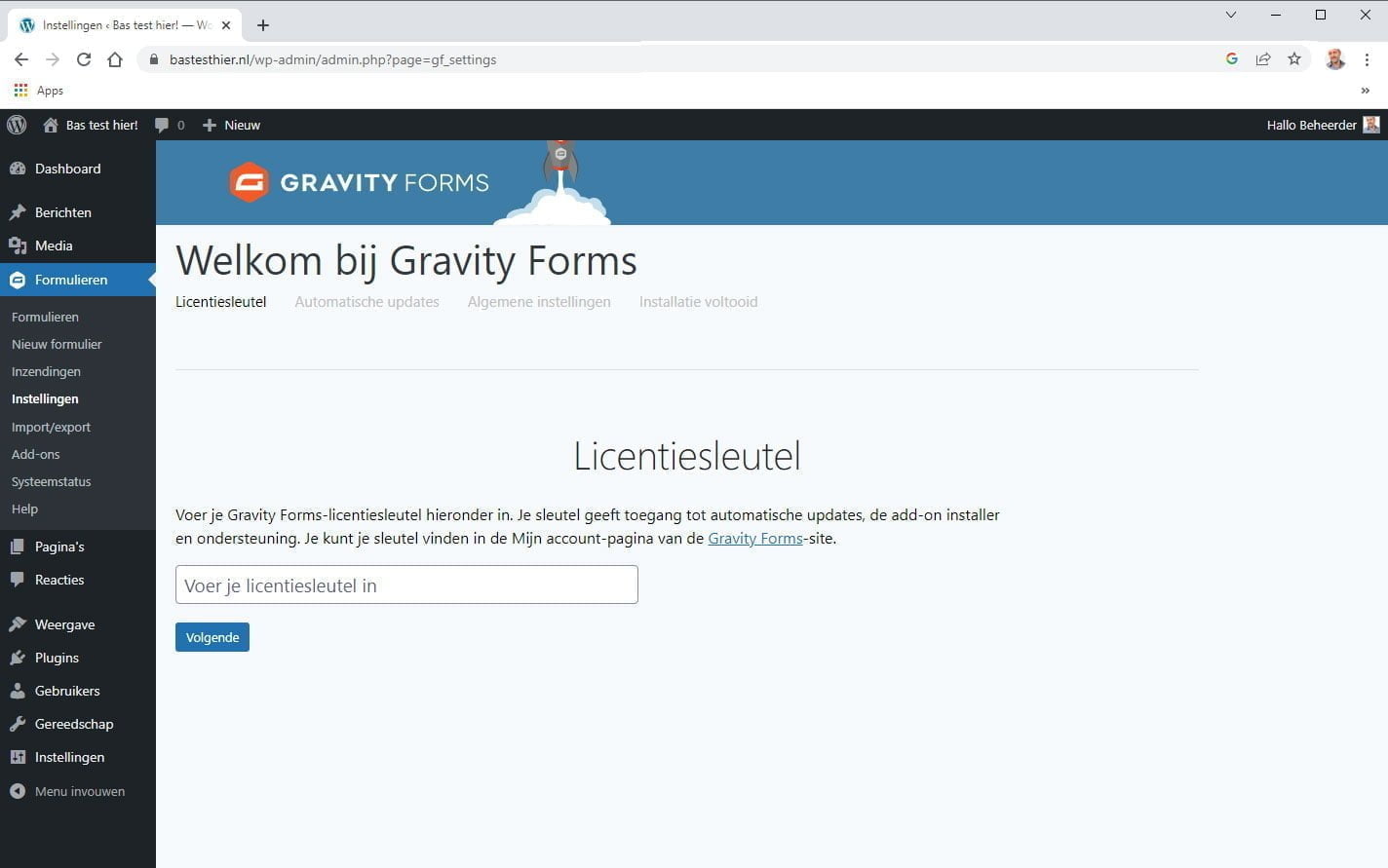
Stap 9 – Welkom bij Gravity Forms
Nu je het installatieproces hebt doorlopen zijn er nog wat zaken in te vullen waaronder de instelling voor automatische updates. Ik adviseer om de automatisch updates van Gravity Forms in te schakelen zodat je hier zelf niet meer naar om hoeft te kijken. Tevens draagt dit bij aan de veiligheid van je WordPress website.

Stap 10 – Algemene instellingen Gravity Forms
In deze laatste stap kun je nog een drietal instellingen aanpassen. Selecteer de valuta die je wilt hanteren in je WordPress formulieren. Standaard zet ik de No-conflict modus uit. Mocht je nu problemen ondervinden zodra je een formulier gemaakt hebt dan kun je deze instelling later nog aanpassen. Het is handig om de Menu toolbar aan te zetten zodat de Gravity Forms instellingen in de front-end WordPress balk getoond worden zodra je ingelogd bent in je website.

Stap 11 – Gravity Forms installatie voltooid
Gefeliciteerd! Je hebt nu echt alle stappen doorlopen. Gravity Forms is geïnstalleerd. Dat viel mee toch? De volgende stap is nu een formulier aanmaken. Ik zal daar binnenkort een tutorial voor maken.

Tot slot
Ik hoop dat ik je heb kunnen helpen met deze tutorial over Gravity Forms installeren. Mocht je er nu niet uit komen en een hulplijn willen inschakelen. Wellicht is WordPress hulp in de vorm van een strippenkaart iets voor je. Ik kan je helpen met algemene WordPress dingen maar ook met het installeren van Gravity Forms en het aanmaken van formulieren.